
1.Tras el encendido inicial, la pantalla Configuración de idioma se muestra en la pantalla. Toca Siguiente para continuar.
| Idioma del sistema | Seleccione el idioma predeterminado del Controlador que aparece en la pantalla. |
| Idioma de los resultados de la prueba | Seleccione el idioma predeterminado del Controlador para todas las pruebas visualizadas y los resultados de las pruebas. |
| Idioma del correo electrónico | Seleccione el idioma estándar predeterminado para que el analizador utilice para todas las pruebas y los resultados enviados por correo electrónico. |
| Idioma de impresión | Seleccione el idioma estándar predeterminado para que el analizador utilice para todas las pruebas y los resultados impresos en una impresora conectada a la red. |
2. Se muestra una pantalla de consentimiento para recopilar datos. Toque la casilla de verificación Consentimiento y luego toque Siguiente para continuar.
3. Se muestra la pantalla de configuración de la cuenta de administrador. Ingrese un nombre de usuario y contraseña si desea configurar una cuenta de administrador. Si no lo hace, debe establecer al menos una cuenta de usuario, pero puede hacer que la contraseña sea opcional. Ingrese el nombre de usuario y seleccione Siguiente.
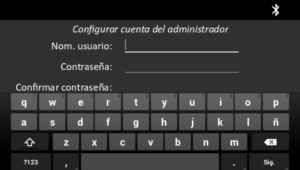
4. Se muestra la pantalla de selección de marca. Seleccione Honda o Acura según su concesionario y seleccione Siguiente.

5. Aparece la Configuración de Fecha/Hora. Toque Siguiente para continuar después de hacer cualquier ajuste.
| Seleccione el Formato de hora | Formato de 12 horas o 24 horas |
| Seleccione el Formato de fecha | DD/MM/AAAA, MM/DD/AAAA, o AAAA/MM/DD |
| Seleccione la zona horaria | Ajuste de la zona horaria desde la Hora del meridiano de Greenwich |
| Establecer fecha | Establecer la fecha actual |
| Establecer hora | Establecer la hora actual en la zona horaria seleccionada |
6. Aparece la Configuración de la prueba. Toque Siguiente para continuar después de hacer cualquier ajuste.
| Clasificación de la batería | Predeterminada: Amperes de arranque en frío (CCA) |
| Unidades de temperatura | Seleccionar Fahrenheit o Celsius |
| Separador decimal | Seleccionar punto o coma decimal |
7. Se muestra la pantalla Lista de dispositivos. Seleccione Siguiente para continuar.
8. Se muestra una lista de las redes WiFi configuradas detectadas.
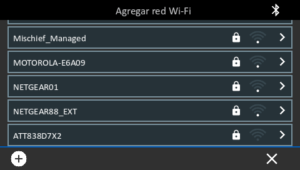
Para seleccionar una red: Para la configuración inicial, todavía no se mostrarán redes aquí.
Para agregar una red: toque el signo más (+), luego seleccione una de las redes detectadas que se muestran.
Para agregar manualmente una red, toque el signo más (+) nuevamente. Siga las instrucciones en pantalla para seleccionar el SSID de red, la seguridad y la configuración de IP. Toca Siguiente cuando hayas terminado.
Use el teclado en pantalla para ingresar manualmente el SSID de red, el tipo de seguridad y la configuración de IP. Si es necesario, ingrese la contraseña de la red WiFi. Toca Siguiente cuando hayas terminado.
Se muestra una pantalla de confirmación cuando el analizador se ha conectado correctamente a la red WiFi.
Para eliminar una red: toca una red mostrada para seleccionarla. Toque el icono de la papelera

para eliminarlo.
8. Se mostrará la pantalla ID de ubicación. Ingrese su ubicación/ID de distribuidor y presione OK.

Verifique su ubicación seleccionando Verificar o, si esta es la información de ubicación incorrecta, seleccione Reconfigurar para permitirse volver a ingresar la ID de ubicación.
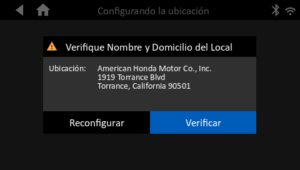
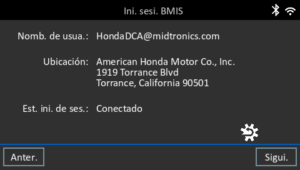
9. Una vez que se confirme su ubicación, aparecerá la pantalla de información de inicio de sesión de BMIS. Esto confirmará su ubicación y el estado de su conexión con BMIS. Si todo es correcto, seleccione Siguiente.
10. A continuación, irá a la libreta de direcciones de correo electrónico. Puede agregar direcciones de correo electrónico para que se almacenen en la herramienta seleccionando el signo (+). Esto le permitirá acceder a la dirección de correo electrónico almacenada para enviar registros directamente desde la herramienta. Este paso también se puede omitir durante la Configuración inicial y las direcciones de correo electrónico agregadas desde el menú Configuración. Seleccione Siguiente.
11. La última pantalla de configuración inicial le permitirá ingresar la información de su tienda. Esto incluye el nombre, la dirección y cualquier otro campo que desee ingresar. La información ingresada aquí se mostrará en la parte superior de las impresiones de la herramienta integrada, así como también en los resultados enviados por correo electrónico desde la herramienta.

Seleccione Listo para pasar a la pantalla de inicio de sesión.
12. Aquí verá la pantalla de inicio de sesión según la marca que seleccionó, así como los nombres de usuario que creó anteriormente. Seleccione un usuario para ir a la pantalla de inicio y comenzar.

